 2. November 2026 ·
Inhalt
- Warum die Landingpage prüfen
- Was 5 Audits ergeben haben
- Ladezeit auf dem Smartphone
- Mobilversion
- Erster Bildschirm und Angebot
- Formular und Checkout
- Pixel und Conversions
- Zustellung der Anfragen
- Reste der Vorlage
- Vertrauen
- Indexierung und SEO-Grundlagen
- Prüfung nach den Korrekturen
- Kostenlose Tools
- Aufgaben für Ihren Entwickler
- Fazit: Reihenfolge der Prüfung
- Häufige Fragen
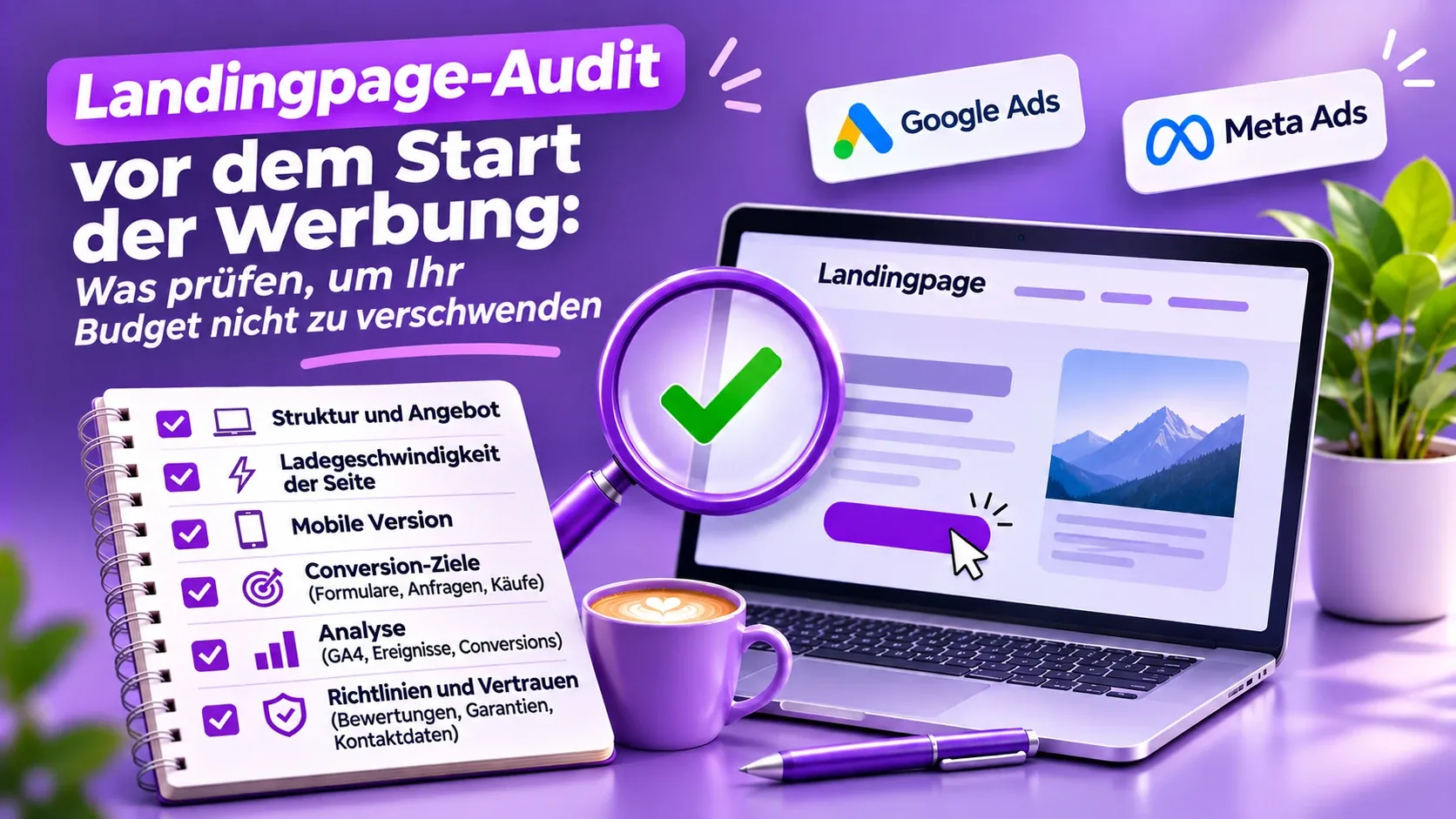
Bevor ich Werbung starte, fange ich fast immer nicht im Google-Ads- oder Meta-Konto an, sondern bei der Website. Die Anzeige bringt Menschen auf die Seite, und ab da entscheidet die Seite: ob sie schnell genug lädt, ob die Besucher verstehen, was Sie anbieten, und ob ihre Anfrage überhaupt bei Ihnen ankommt.
In diesem Artikel finden Sie die Checkliste, mit der ich Landingpages prüfe, und was ich bei fünf echten Audits im Herbst 2026 gefunden habe. Kundennamen nenne ich nicht, nur Branche und Plattform. Am Ende gibt es eine Aufgabenliste, die Sie kopieren und an Ihren Entwickler schicken können.
Kurz gesagt: Prüfen Sie zehn Dinge: Ladezeit auf dem Smartphone, mobiles Layout, den ersten Bildschirm, das Formular, Pixel und Conversions, die Zustellung der Anfragen, Reste der Vorlage, Vertrauen, Indexierung und eine erneute Prüfung nach den Korrekturen. Am häufigsten hakt es bei der Ladezeit (das Hauptbild lädt 12–27 Sekunden statt der empfohlenen 2,5), bei Pixeln, die nicht auslösen oder gar nicht installiert sind, und bei Kleinigkeiten, die das Vertrauen untergraben. Die Reihenfolge steht im Abschnitt „Fazit“.
Warum Sie die Landingpage vor dem Werbestart prüfen sollten
In Google Ads ist die Nutzererfahrung mit der Zielseite eine von drei Komponenten des Qualitätsfaktors, neben der erwarteten Klickrate und der Anzeigenrelevanz (Google Ads-Hilfe). Der Qualitätsfaktor selbst dient der Diagnose und fließt nicht in die Auktion ein. Die Qualität der Zielseite wird aber bei jeder Auktion in den Anzeigenrang einbezogen (Hilfe zum Anzeigenrang), und laut Google kosten hochwertigere Anzeigen in der Regel weniger pro Klick. Wenn sich die Seite nicht öffnet oder der Google-Crawler sie nicht prüfen kann, wird die Anzeige gemäß den Anforderungen an Zielseiten abgelehnt.
Doch der Klickpreis ist nicht einmal das Wichtigste. Wenn die Seite eine halbe Minute lädt, das Formular nicht abgeschickt wird und das Pixel keine Anfragen übermittelt, zahlen Sie für Klicks, aus denen keine Kunden werden können. Und das Werbesystem lernt nichts: Es hat keine Daten, um zu erkennen, wer kauft.
Was fünf Audits ergeben haben
Alle fünf Websites habe ich vor dem Start oder der Skalierung von Werbung in Google Ads und Meta Ads geprüft.
| Website | Hauptproblem | Was noch auffiel |
|---|---|---|
| Shop für Gebetsketten, WordPress + WooCommerce | Das Hauptbild erschien auf dem Smartphone nach 27,2 Sekunden, die Seite war 8,1 MB groß | Etwa 50 Dateien blockierten das Laden, zwei Kopien von jQuery, Demo-Telefonnummer aus der Vorlage |
| Shop für Gebetsketten, Shopify | Blockierende Dateien verzögerten das Laden um etwa 6,8 Sekunden, die Seite war etwa 4 MB groß | App-Skripte, das Banner im ersten Bildschirm wurde 2800 px breit geladen |
| Onlineshop in den VAE, Shopify | Hauptelement auf dem Smartphone: 12,6 Sekunden | Sechs H1-Überschriften auf der Startseite, keine strukturierten Daten, Fehler in der Konsole |
| Shop für Fahrradtaschen, Verkauf in den USA | Auf den Seiten fand sich weder GA4 noch Google Tag Manager noch das Meta-Pixel | Fremdes Logo auf einem Produktfoto, zweifelhafte Bewertungen, widersprüchliche Rückgabebedingungen |
| Restaurant in Prag, WordPress | Die Website war an drei Stellen gleichzeitig für Suchmaschinen gesperrt | In der Sitemap nur Blogartikel, Aktionen mit Daten vom Vorjahr |
Keines dieser Hauptprobleme lässt sich über die Werbeeinstellungen lösen. Sie müssen auf der Website behoben werden, bevor bezahlter Traffic dorthin fließt.
So prüfen Sie Ihre Landingpage: 10 Schritte
1. Ladezeit auf dem Smartphone
Öffnen Sie PageSpeed Insights, fügen Sie die Adresse der Seite ein, auf die Ihre Anzeigen verlinken, und sehen Sie sich den Tab für Mobilgeräte an. Google wertet folgende Werte als gut, wenn sie bei 75% der Besuche erreicht werden, getrennt für Smartphones und Computer (web.dev):
- LCP (wann das Hauptelement der Seite erscheint): höchstens 2,5 Sekunden;
- INP (wie schnell die Seite auf Tippen und Klicks reagiert): höchstens 200 Millisekunden;
- CLS (wie stark das Layout beim Laden springt): höchstens 0,1.
Bei den Audits lag der mobile LCP bei 12,6 und 27,2 Sekunden. Schuld ist fast immer dasselbe Bild: die erste Slide oder das Banner im ersten Bildschirm.
Was meistens bremst:
- Das erste Bild ist für Lazy Loading markiert (
loading="lazy"), und der Browser lädt es als Letztes. Google rät ausdrücklich davon ab, das bei Bildern im ersten Bildschirm zu tun (web.dev); - mehrere Megabyte große Bilder ohne Komprimierung und ohne verkleinerte Versionen für Smartphones;
- Dutzende CSS- und JavaScript-Dateien von Plugins, die auf jeder Seite geladen werden, auch wo sie nicht gebraucht werden;
- Skripte von Apps und Chats, auch von solchen, die längst deaktiviert sind;
- Schriften von einem externen Server in sechs Schnitten statt zwei.
Machen Sie beim Beschleunigen das Tracking nicht kaputt. Entwickler verzögern oft alle Skripte, und zusammen mit den Chats werden auch Google Tag Manager und das Meta-Pixel verzögert. Werbe-Tags sollten wie bisher laden, und nach den Änderungen müssen Sie sie noch einmal prüfen.
2. Mobilversion
Öffnen Sie die Seite auf Ihrem eigenen Smartphone, nicht in einem verkleinerten Browserfenster am Computer. Prüfen Sie:
- Die Seite lässt sich nicht seitlich scrollen, an den Rändern ist nichts abgeschnitten;
- Überschriften passen vollständig auf den Bildschirm (bei einem Audit war auf dem Smartphone statt „FEATURED PRODUCTS“ nur „FEATURED PRODUC“ zu sehen);
- Buttons und Links lassen sich leicht mit dem Finger antippen: Google empfiehlt eine Tippfläche von etwa 48×48 Pixeln und etwa 8 Pixel Abstand dazwischen (web.dev);
- Preis und Kauf- oder Anfrage-Button sind ohne langes Scrollen sichtbar.
Auf einer Website nahm das Produktfoto am Computer den ganzen Bildschirm ein, Preis und „In den Warenkorb“-Button lagen darunter. Wer über die Anzeige kam, sah ein schönes Bild, aber nicht, was das Produkt kostet.
3. Erster Bildschirm und Angebot
Wer über eine Anzeige kommt, entscheidet in wenigen Sekunden, ob er bleibt oder geht. Der erste Bildschirm muss drei Fragen beantworten: Was ist das, für wen ist es, und warum sollte man Sie wählen?
- Die Überschrift passt zum Versprechen in der Anzeige. Wenn in der Anzeige „Lieferung in 2 Tagen“ steht, muss das auch auf der Seite stehen;
- Versand, Lieferzeiten und Rückgabebedingungen sind direkt beim Preis sichtbar, nicht erst auf der Checkout-Seite;
- Wichtiges steht als Text auf der Seite, nicht in kleiner Schrift auf einem Bild, das man auf dem Smartphone nicht lesen kann.
Beim Audit des Fahrradtaschen-Shops gab es zwar kostenlosen Versand in die USA, aber Kunden erfuhren davon erst im Checkout, und das Banner „Free shipping USA“ war ein kleines Bild mit unleserlichem Text.
4. Anfrageformular und Checkout
Schicken Sie das Formular selbst ab, vom Smartphone, wie ein normaler Besucher. Gehen Sie den ganzen Weg: vom Button auf der Seite bis zur Meldung „Danke“.
- Das Formular enthält nur nötige Felder. Wenn die Telefonnummer Pflicht ist, erklären Sie warum, zum Beispiel „für Benachrichtigungen zur Lieferung“;
- Pflichtfelder werden tatsächlich geprüft. Bei einem Audit war das Feld für die Farbauswahl ein Pflichtfeld, aber die Bestellung ging auch leer durch, und der Shop bekam Bestellungen ohne Farbe;
- Nach dem Absenden ist klar, dass alles geklappt hat und was als Nächstes passiert;
- Für Shops: bequeme mobile Zahlungsarten (Apple Pay, Google Pay), keine Pflicht zur Registrierung.
5. Pixel und Conversions
Ohne diesen Schritt optimiert die Werbung im Blindflug. Die automatischen Gebotsstrategien von Google und Meta lernen aus Anfragen und Käufen, und wenn keine Ereignisse ankommen, haben sie nichts, woraus sie lernen können.
- Auf allen Seiten ist Google Tag Manager eingebunden oder direkt die Google-Tags und das Meta-Pixel;
- Nach einer Testanfrage erscheint die Conversion in Google Ads und das Ereignis im Meta Events Manager (Bereich Test events);
- Für Shops werden Kauf, In den Warenkorb und Checkout-Beginn übermittelt, zusammen mit dem Bestellwert;
- Wenn neben dem Meta-Pixel die Conversions API läuft, werden Ereignisse nicht doppelt gezählt: Dafür müssen Pixel und Server dieselbe Event-ID senden (Meta-Dokumentation);
- Für Besucher aus der EU, Großbritannien und der Schweiz funktioniert ein Cookie-Consent-Banner, und die Einwilligungssignale werden über Consent Mode an Google übermittelt. Google verlangt das, damit Conversion-Messung, Personalisierung und Remarketing für diese Besucher funktionieren (Google Ads-Hilfe).
Auf der Website des Fahrradtaschen-Shops fand sich im Seitencode weder GA4 noch Google Tag Manager, weder ein Google Ads-Tag noch das Meta-Pixel. Wer so Werbung startet, zahlt, ohne zu sehen, welche Klicks Verkäufe bringen.
Zum Prüfen eignen sich die Erweiterungen Google Tag Assistant und Meta Pixel Helper.
6. Zustellung der Anfragen
Das Formular kann funktionieren und die Anfragen trotzdem unterwegs verloren gehen: E-Mails landen im Spam, das CRM ist nicht angebunden, Benachrichtigungen gehen an ein altes Postfach. Senden Sie eine Testanfrage und vergewissern Sie sich, dass sie dort ankommt, wo die Person, die Kunden antwortet, sie sieht. Prüfen Sie das nach jeder Änderung an der Website erneut.
7. Reste der Vorlage und technischer Ballast
Das sind Dinge, die Websitebetreiber jahrelang übersehen, Kunden aber sofort bemerken.
- Demodaten aus der Vorlage: Demo-Telefonnummer und Demo-E-Mail, die Währung „$ USD / $ EURO“ statt echter Angaben;
- leere Links zu sozialen Netzwerken und Links, die auf nicht existierende Seiten führen;
- in den Meta-Tags eine fremde Domain und ein fremder Name (auf einer Website stand noch der Name der früheren Marke);
- Reste von ChatGPT-Texten: Auf einer Website stand in den Produkt-Tags „Готово.“ („Fertig.“);
- Fehler in der Browserkonsole: alte Chat-Widgets, die beim Anbieter gelöscht, aber nicht aus dem Code entfernt wurden;
- Bilder und Skripte über http:// auf einer Seite mit https://.
So finden Sie Reste der Vorlage schnell: Öffnen Sie die Seite, drücken Sie Strg+U und suchen Sie im Code nach „demo“, „example“ und href="#".
8. Vertrauen
Wer über eine Anzeige kommt, sieht Ihre Marke zum ersten Mal. Bevor er bezahlt, sucht er nach Anzeichen, dass man Ihnen vertrauen kann.
- eine funktionierende E-Mail-Adresse auf Ihrer eigenen Domain, Telefon oder Messenger, eine Adresse. Eine Website hatte drei verschiedene E-Mail-Adressen, zwei davon bei Gmail;
- eine „Über uns“-Seite mit Menschen, Geschichte und Fotos statt allgemeiner Floskeln;
- echte Bewertungen mit Datum. Vorlagennamen, Bewertungen aus einer einzigen Woche und maschinelle Übersetzungen bewirken das Gegenteil;
- Versand-, Rückgabe- und Zahlungsbedingungen sind auf allen Seiten gleich. Bei einem Audit stand auf der Startseite „Returns accepted“, auf der Versandseite aber „Customized items are non-refundable“, obwohl fast alle Produkte auf Bestellung gefertigt wurden;
- keine fremden Logos auf Fotos und keine Versprechen im Text, die sich nicht belegen lassen: Auszeichnungen ohne Link, „heilende“ Eigenschaften eines Produkts.
Der letzte Punkt betrifft auch die Werberichtlinien. Google Ads erlaubt es nicht, Informationen über sich selbst oder das eigene Unternehmen zu verschweigen oder falsch darzustellen (Regel „Irreführende Darstellung“ (Misleading representation) in der Richtlinie zu Falschdarstellung), und das Merchant Center lässt keine Produkte mit unseriösen Gesundheitsversprechen zu (Merchant Center-Richtlinie). Bei einem Audit stand in einer Produktbeschreibung, dass ein Stein die Muttermilchproduktion steigert. Solche Texte entfernen Sie besser vor dem Start von Google Shopping.
9. Indexierung und SEO-Grundlagen
Für die Anzeigenschaltung brauchen Sie keine Suchmaschinen-Rankings. SEO-Fehler zeigen aber meist, dass sich lange niemand um die Website gekümmert hat, und manche davon stören auch die Werbung.
- Der Werbe-Crawler muss die Seite sehen. Der Google Ads-Crawler (AdsBot) hält sich nicht an allgemeine robots.txt-Regeln für alle Crawler (*). Sperren kann man ihn nur, indem man ihn namentlich nennt, und dann werden die Anzeigen abgelehnt (Google-Dokumentation);
- Die Website ist nicht versehentlich für die Suche gesperrt. Beim Audit des Restaurants stand die Sperre gleichzeitig in der robots.txt, im noindex-Meta-Tag und im Server-Header. Ein normales noindex stört die Werbung nicht: Es gilt für Such-Crawler, nicht für AdsBot. Kostenlosen Traffic aus der Suche bekommt eine solche Website aber überhaupt nicht;
- Titel und Beschreibungen. Eine H1 pro Seite, title bis 60 Zeichen, description bis 155–160, sonst kürzt Google sie in den Suchergebnissen;
- Die Sitemap enthält alle wichtigen Seiten, nicht nur den Blog.
10. Prüfung nach den Korrekturen
Wiederholen Sie nach den Korrekturen Messungen und Tests: PageSpeed Insights mobil, eine Testanfrage oder ein Testkauf, das Auslösen der Tags in Google Ads und Meta. Shops sollten nach 1–2 Tagen prüfen, ob im Merchant Center neue Fehler aufgetaucht sind. Es lohnt sich, Screenshots „vorher“ und „nachher“ zu speichern.
Kostenlose Tools für die Prüfung
| Tool | Was es prüft |
|---|---|
| PageSpeed Insights | Ladezeit auf Smartphone und Computer, schwere Bilder, blockierende Dateien |
| Search Console, Bericht „Core Web Vitals“ | Ladezeit nach Daten echter Besucher |
| Chrome DevTools (F12) | Fehler in der Konsole, Größe und Anzahl der geladenen Dateien, Ansicht auf dem Smartphone |
| Google Tag Assistant | Ob die Google-Tags auslösen |
| Meta Pixel Helper und Test events | Ob das Meta-Pixel auslöst und welche Ereignisse es übermittelt |
| Rich Results Test | Strukturierte Daten für Produkte und Organisation |
| Screaming Frog (bis 500 Seiten kostenlos) | Titel, Beschreibungen, defekte Links, Weiterleitungen auf der ganzen Website |
Aufgaben für Ihren Entwickler: kopieren und senden
Wenn ein Entwickler Ihre Website gebaut hat, schicken Sie ihm diese Liste. Sie deckt die häufigsten Probleme ab, die ich bei Audits finde.
- loading="lazy" beim ersten Bild im ersten Bildschirm entfernen und fetchpriority="high" hinzufügen.
- Bilder komprimieren, in WebP umwandeln und verkleinerte Versionen für Smartphones erstellen.
- Ungenutztes CSS und JavaScript entfernen, Plugin-Dateien nicht dort laden, wo sie nicht gebraucht werden.
- Das Laden von Google Tag Manager, Google Ads-Tags und Meta-Pixel nicht verzögern.
- Für alle Bilder Breite und Höhe angeben.
- Das Layout auf einem 360 px breiten Smartphone prüfen: kein seitliches Scrollen, Buttons mindestens 48×48 px.
- Demodaten der Vorlage, leere Links und Reste deinstallierter Apps entfernen.
- Fehler in der Browserkonsole beheben.
- Eine H1 pro Seite lassen, title auf 60 Zeichen kürzen, description auf 155–160.
- Nach den Änderungen PageSpeed-Insights-Messungen vorher und nachher schicken und bestätigen, dass Tags und Formulare funktionieren.
Wenn Ihr Werbekonto schon läuft, lohnt es sich, auch das zu prüfen. Wie das geht, habe ich im Artikel Werbekonto-Audit: Checkliste beschrieben.
Fazit: in welcher Reihenfolge Sie prüfen sollten
- Pixel und Conversions. Ohne sie können Sie Werbung weder starten noch auswerten.
- Formular und Zustellung der Anfragen. Senden Sie eine Testanfrage vom Smartphone und finden Sie sie bei sich wieder.
- Ladezeit auf dem Smartphone. LCP höchstens 2,5 Sekunden, beginnen Sie mit dem ersten Bild.
- Mobiles Layout und erster Bildschirm. Preis, Angebot und Button sind sofort sichtbar.
- Vertrauen. Kontaktdaten, Bewertungen, Rückgabebedingungen, keine Reste der Vorlage.
- Indexierung und SEO. Die Website ist für Crawler zugänglich, die Überschriften sind in Ordnung.
- Erneute Prüfung. Messen Sie nach den Korrekturen alles noch einmal.
Soll ich Ihre Website prüfen? Ich sehe mir Ihre Landingpage vor dem Werbestart kostenlos an: Ladezeit, Mobilversion, Angebot, Formular und Pixel. Kostenloses Audit anfragen →
FAQ: Landingpage-Audit
Was ist ein Landingpage-Audit?
Das ist eine Prüfung der Seite, auf die Ihre Anzeigen führen: Ladezeit, Mobilversion, Verständlichkeit des Angebots, Funktion des Formulars, Einbindung der Pixel und Zustellung der Anfragen. Ziel ist sicherzustellen, dass aus bezahlten Klicks Anfragen und Verkäufe werden können.
Welche Ladezeit ist für eine Landingpage gut?
Google wertet es als gut, wenn das Hauptelement der Seite (LCP) innerhalb von 2,5 Sekunden erscheint, die Seite innerhalb von 200 Millisekunden auf Eingaben reagiert und das Layout kaum springt (CLS höchstens 0,1). Prüfen Sie die Mobilversion in PageSpeed Insights.
Beeinflusst die Landingpage den Klickpreis in Google Ads?
Ja. Die Qualität der Zielseite fließt bei jeder Auktion in den Anzeigenrang ein, zusammen mit der erwarteten Klickrate und der Anzeigenrelevanz. Laut Google kosten hochwertigere Anzeigen in der Regel weniger pro Klick. Im Qualitätsfaktor sehen Sie das im Konto als eigene Komponente „Nutzererfahrung mit der Zielseite“.
Braucht eine Seite, auf die Anzeigen führen, SEO?
Für die Anzeigenschaltung brauchen Sie keine Suchmaschinen-Rankings. Die Crawler von Google Ads müssen aber auf die Seite zugreifen können, und Fehler wie eine für die Suche gesperrte Website kosten Sie kostenlosen Traffic. Die Grundlagen bei Überschriften und Sitemap sollten Sie in Ordnung bringen.
Wie prüfe ich, ob das Meta-Pixel funktioniert?
Öffnen Sie den Events Manager, Bereich Test events, und gehen Sie den Weg eines Besuchers: Seite öffnen, Formular absenden oder ein Produkt in den Warenkorb legen. Die Ereignisse sollten in der Liste erscheinen. Praktisch ist auch die Erweiterung Meta Pixel Helper.
Was kostet ein Landingpage-Audit?
Ein erstes Audit Ihrer Landingpage mache ich kostenlos: Ich prüfe Ladezeit, Mobilversion, Angebot, Formular und Pixel und schicke Ihnen, was Sie vor dem Werbestart beheben sollten.
- web.dev — Core Web Vitals und Grenzwerte
- web.dev — Lazy Loading des Bildes im ersten Bildschirm
- web.dev — Größe von Tippflächen
- Google Ads — Qualitätsfaktor
- Google Ads — Anzeigenrang
- Google Ads — Anforderungen an Zielseiten
- Google Ads — Richtlinie zu Falschdarstellung
- Google Merchant Center — Richtlinie zu Falschdarstellung
- Google Ads — Einwilligung von Nutzern im EWR und Consent Mode
- Google Search Central — Google-Crawler, einschließlich AdsBot
- Meta for Developers — Deduplizierung von Pixel- und Conversions-API-Ereignissen
Landingpage vor dem Werbestart prüfen lassen?
Ich sehe mir kostenlos Ladezeit, Mobilversion, Angebot, Formular und Pixel an und schicke Ihnen, was Sie beheben sollten.
Kostenloses Audit anfragen Werbekonto-AuditWerbekonto-Audit: Die komplette Checkliste für Google Ads und Meta Ads25.09.2026
 Google Ads & Meta AdsWas kostet die Einrichtung und Betreuung von Google Ads und Meta Ads?26.10.2026
 BudgetsMindestbudget für Werbung: Google Ads, Meta Ads und TikTok Ads im Jahr 202621.09.2026
 KanalwahlWie Sie das beste Werbe-Tool für Ihr Unternehmen wählen: Google Ads, Meta Ads, TikTok oder etwas anderes?22.09.2026
 InstagramInstagram Shadowban: So prüfen Sie ihn, warum die Reichweite sinkt und was hilft20.10.2026
 Retargeting & ZielgruppenOrganischer Traffic + Retargeting: Wie Sie kostenlose Website-Besucher in Kunden verwandeln21.09.2026
 Google Merchant CenterGoogle Merchant Center: Checkliste für Einrichtung und Produktprüfung24.09.2026
 Wahl des DienstleistersFreelancer oder Agentur: Was ist besser für Werbung?08.10.2026
 Meta AdsWarum Meta Werbung ablehnt: Die wichtigsten Gründe und was zu tun ist25.09.2026