 24. September 2026 ·
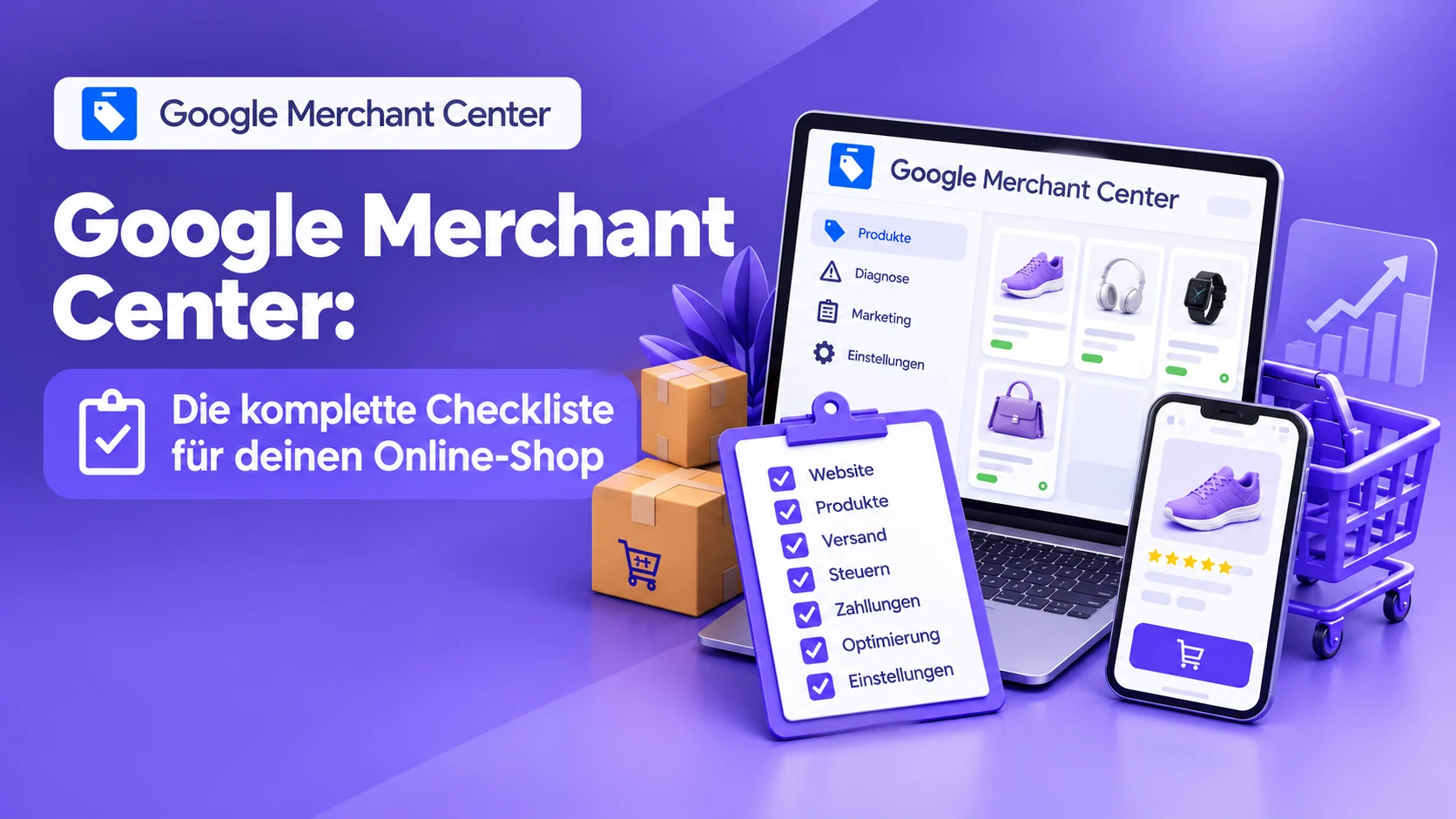
Inhalt
- Website vor der Verknüpfung prüfen
- Unternehmensinformationen hinzufügen
- Versand-Seite erstellen
- Zahlungs-Seite erstellen
- Rückgabebedingungen beschreiben
- Bestellvorgang prüfen
- Produkt-Feed prüfen
- Produkttitel gestalten
- Beschreibung optimieren
- Preis und Verfügbarkeit prüfen
- Produktkennungen hinzufügen
- Produktvarianten prüfen
- Bilder prüfen
- Structured data Product
- robots.txt und Erreichbarkeit
- Technischer Zustand der Website
- Konsistenz der Daten
- Diagnose in Merchant Center
- Merchant Center und SEO
- Merchant Center und KI-Suche
- Finale Checkliste
- Das Wichtigste
- Häufige Fragen
Über Google Merchant Center übermitteln Sie Google Informationen zu den Produkten Ihres Online-Shops: Titel, Preise, Verfügbarkeit, Bilder, Merkmale, Versand und weitere Parameter.
Von der Qualität dieser Daten hängt nicht nur ab, ob Google die Produkte verarbeiten kann, sondern auch, wie korrekt sie mit Suchanfragen der Nutzer abgeglichen werden. Google gibt ausdrücklich an, dass Daten aus Merchant Center zum Abgleich von Produkten mit Suchanfragen verwendet werden und außerdem als Eingabedaten für KI- und Werbefunktionen von Google dienen (mehr dazu in der Produktdatenspezifikation von Google Merchant Center).
Merchant Center ist daher eher eine Kette als eine „Produktdatei“: Website → Produktdaten → Merchant Center → Google Ads / kostenlose Einträge → Nutzer. Wenn es zwischen diesen Elementen Widersprüche gibt, können Produkte Warnungen, Einschränkungen oder Ablehnungen erhalten.
Kurz gesagt: Um Google Merchant Center startklar zu machen, sollten Sie fünf Bereiche prüfen — Ihre Website, Ihren Produkt-Feed, Preise und Verfügbarkeit, kommerzielle Bedingungen (Versand, Zahlung, Rückgabe) sowie die technische Erreichbarkeit der Seiten. Die Daten in Merchant Center müssen mit dem übereinstimmen, was der Nutzer tatsächlich auf der Website sieht. Prüfen Sie vor dem Start Fehler und Warnungen in der Diagnose sowie die Korrektheit von Product structured data, Bildern und Produktkennungen.
Im Folgenden finden Sie eine Checkliste, die Sie vor dem Start eines neuen Shops oder bei der Fehlersuche in Merchant Center nutzen können.
1. Website vor der Verknüpfung prüfen
Prüfen Sie als Erstes den Online-Shop selbst, noch vor den Werbeeinstellungen. Google stellt nicht nur Anforderungen an den Produkt-Feed: Die Seiten, auf die Produktanzeigen und kostenlose Einträge verlinken, müssen funktionsfähig, relevant und nutzerfreundlich sein (mehr dazu in den Website-Anforderungen von Google für kostenlose Einträge).
Prüfen Sie:
- die Website öffnet sich fehlerfrei;
- Produktseiten sind für Nutzer erreichbar;
- Produktseiten erfordern keine Kontaktaufnahme mit einem Mitarbeiter nur für die Preisauskunft;
- der Preis ist eindeutig;
- die Verfügbarkeit wird korrekt angezeigt;
- der Nutzer versteht, wie er das Produkt kaufen kann;
- Versandinformationen sind vorhanden;
- Zahlungsinformationen sind vorhanden;
- Rückgabeinformationen sind vorhanden;
- Kontaktdaten des Unternehmens sind leicht zu finden;
- die Website funktioniert auf Mobilgeräten;
- die Website nutzt HTTPS.
Besondere Aufmerksamkeit verdienen die Seiten, auf die Ihre Anzeigen verlinken. Wenn in Merchant Center ein anderer Preis angegeben ist als auf der Website, ist das kein kosmetisches Problem — Google verlangt, dass die Produktinformationen in der Datenquelle mit den Informationen auf der Website übereinstimmen (mehr dazu in den Google-Empfehlungen zur Datenqualität).
2. Fügen Sie klare Unternehmensinformationen hinzu
Auf der Website empfiehlt sich ein eigener Bereich mit Verkäuferinformationen — „Über uns“ oder „Kontakt“. Geben Sie an:
- den Namen des Unternehmens oder Shops;
- eine Kontakttelefonnummer;
- email;
- eine Adresse, falls für das Geschäft relevant;
- weitere Kontaktmöglichkeiten;
- weitere Informationen, die verdeutlichen, wer das Produkt verkauft.
Wichtig ist, dass die Informationen auf der Website nicht den in Merchant Center verwendeten Daten widersprechen. Bei der Prüfung eines Shops bewertet Google auch die Qualität und Professionalität der Website. Für kostenlose Einträge gibt Google ausdrücklich an, dass die Website klare Unternehmensinformationen enthalten sollte und keine unvollständigen oder schwer verständlichen Inhalte haben darf (mehr dazu in den Website-Anforderungen für kostenlose Einträge).
3. Erstellen Sie eine eigene Versand-Seite
Käufer sollten im Voraus erfahren können: wohin das Produkt versendet wird, welche Versandarten verfügbar sind, wie viel der Versand kostet, wie lange Bearbeitung und Transport dauern, ob es kostenlosen Versand gibt und ob es regionale Einschränkungen gibt.
Die Informationen auf der Website müssen den Versandeinstellungen in Merchant Center entsprechen. Geben Sie in Merchant Center keine Bedingungen an, die es auf der Website nicht gibt — wenn Google zum Beispiel landesweiten Versand angibt, die Website aber nur den Versand in einige wenige Städte nennt, entsteht eine Abweichung. Google widmet Versanddaten und deren Anforderungen einen eigenen Abschnitt in der Produktdatenspezifikation (mehr dazu in der Produktdatenspezifikation).
Was auf der Seite angegeben werden sollte:
- Bearbeitungszeit — zum Beispiel 0–1 Werktag.
- Lieferzeit — zum Beispiel 1–3 Werktage.
- Kosten — Festpreis, kostenloser Versand oder Berechnungsbedingungen.
- Versandregionen — die konkreten Länder oder Regionen, in die tatsächlich versendet wird.
4. Zahlungs-Seite erstellen
Käufern sollte klar sein, wie sie eine Bestellung bezahlen können — zum Beispiel per Kreditkarte, Apple Pay / Google Pay, Nachnahme (falls verfügbar), Banküberweisung oder auf einem anderen Weg, den der Shop tatsächlich anbietet.
Die Hauptregel: Die Informationen auf der Website müssen dem tatsächlichen Kaufprozess entsprechen. Wenn ein Nutzer eine Bestellung aufgibt und sich dann herausstellt, dass die angegebene Zahlungsmethode gar nicht existiert, ist das nicht nur ein Conversion-Problem, sondern auch ein Problem für die Datenqualität des Shops.
5. Beschreiben Sie die Rückgabebedingungen separat
Erstellen Sie eine Seite „Rückgabe und Umtausch“, auf der Sie erklären: ob das Produkt zurückgegeben werden kann, innerhalb welcher Frist, in welchem Zustand, wer die Rücksendekosten trägt, wie eine Rückgabe beantragt wird, wann das Geld zurückerstattet wird und ob es Ausnahmen für bestimmte Produktkategorien gibt. Falls ein Produkt eine Garantie hat, sollten Sie diese Information ebenfalls auf der Website bereitstellen.
Google betrachtet Rückgabeinformationen und weitere Shop-Daten als Teil der Anforderungen an kommerzielle Websites und Produktdaten (mehr dazu in den Website-Anforderungen für kostenlose Einträge).
6. Bestellvorgang prüfen
Im Online-Shop muss sich ein Kauf auch abschließen lassen. Prüfen Sie den Weg: Produktseite → Warenkorb → Bestellung → Zahlung → Bestellbestätigung.
Auf jeder Stufe sollte der Nutzer verstehen: welches Produkt er kauft, die Menge, den Gesamtpreis, die Versandkosten, die Zahlungsmethode und die Bestellbedingungen.
Wenn für den Kauf zwingend über Telegram oder Instagram mit einem Mitarbeiter kommuniziert werden muss, ist das ein anderes Nutzerszenario. Für klassisches E-Commerce ist es wünschenswert, dass die wichtigsten Kaufschritte direkt auf der Website durchlaufen werden können.
7. Produkt-Feed prüfen
Nach der Vorbereitung der Website geht es an Merchant Center selbst. Google verwendet eine Reihe von Attributen zur Beschreibung jedes Produkts. Zu den grundlegenden gehören: id, title, description, link, image_link, availability, price, brand, gtin, condition.
Nicht jedes Attribut ist für jedes Produkt erforderlich, aber je genauer und vollständiger die Daten ausgefüllt sind, desto mehr Informationen erhält Google über das Produkt (mehr dazu in den Google-Empfehlungen zur Datenqualität).
8. Gestalten Sie den Produkttitel richtig
Das Attribut title. Der Titel sollte das Produkt verständlich beschreiben. Machen Sie daraus keinen Werbetext:
❌ „SUPERPREIS!!! BESTES PRODUKT KOSTENLOSER VERSAND“
✅ „Nike Air Max 270 Herren-Sneaker, Schwarz“
Google empfiehlt, Merkmale hinzuzufügen, die das Produkt von anderen Angeboten unterscheiden: Marke, Modell, Farbe, Größe und weitere relevante Parameter (mehr dazu in den Empfehlungen zur Datenqualität). Der Titel sollte außerdem zum tatsächlichen Produkt auf der Seite passen.
9. Beschreibung optimieren
Das Attribut description. Die Beschreibung sollte über das Produkt selbst informieren und keine Aneinanderreihung von Keywords sein. Sie können Material, Verwendungszweck, Maße, Farbe, technische Merkmale, Lieferumfang, Besonderheiten, Kompatibilität und weitere identifizierende Merkmale angeben.
Google empfiehlt, eine normale, informative Beschreibung zu schreiben, und weist darauf hin, dass der Text vom System genutzt werden kann, um das Produkt zu verstehen und mit Nutzeranfragen abzugleichen (mehr dazu in den Empfehlungen zur Datenqualität).
10. Preis und Verfügbarkeit prüfen
Besonders häufig entstehen Probleme durch Abweichungen zwischen Merchant Center und Website. Zum Beispiel: im Feed 999 UAH, auf der Website 1.099 UAH. Oder in Merchant Center „Auf Lager“, auf der Seite aber „Nicht vorrätig“. Solche Abweichungen müssen behoben werden.
Google gibt ausdrücklich an, dass falsche oder widersprüchliche Daten zwischen Feed und Website zu Problemen bei der Anzeige oder zur Ablehnung des Produkts führen können (mehr dazu in der Google-Hilfe zu Problemen in Merchant Center).
11. Produktkennungen hinzufügen
Wenn der Hersteller dem Produkt eine GTIN zugewiesen hat, sollte diese an Merchant Center übermittelt werden. Ebenso können brand und mpn verwendet werden. Google nutzt diese Kennungen, um das Produkt genauer zu verstehen und mit Informationen aus anderen Quellen abzugleichen.
Wenn eine GTIN existiert, aber falsch übermittelt wird, kann das zu Problemen mit dem Produkt führen (mehr dazu in der Produktdatenspezifikation).
12. Produktvarianten prüfen
Wenn ein Produkt Varianten hat — Farbe, Größe, Volumen, Material, Set —, müssen diese korrekt miteinander verknüpft werden. Dafür werden entsprechende Attribute verwendet, zum Beispiel item_group_id, color, size.
Google nennt Fehler bei Produktvarianten ausdrücklich als eine der häufigen Ursachen für Probleme mit Merchant Center (mehr dazu in der Hilfe zu Problemen in Merchant Center).
13. Bilder prüfen
Das Hauptbild sollte das Produkt selbst zeigen. Vermeiden Sie Wasserzeichen, Bilder, die nicht zum Produkt passen, Werbetexte anstelle des Produktbildes, Fotos einer anderen Variante des Produkts sowie fehlerhafte oder qualitativ schlechte Bilder.
Die Regel „das Bild muss unbedingt einen weißen Hintergrund haben“ sollte dabei nicht als universelle Anforderung für alle Produkte verstanden werden. Entscheidend ist, dass das Bild den Anforderungen von Google entspricht und das Produkt korrekt darstellt.
14. Fügen Sie strukturierte Product-Daten auf der Website hinzu
Dieser technische Punkt wird oft übersehen. Auf der Produktseite können strukturierte Daten nach Schema.org / Product verwendet werden — sie helfen Google, Produktinformationen automatisch direkt aus dem HTML der Seite auszulesen.
Je nach Umsetzung können Titel, Beschreibung, Preis, Verfügbarkeit, Marke, GTIN, SKU, Angebotsinformationen, Versand und Rückgabe übermittelt werden. Google empfiehlt die Verwendung strukturierter Daten und stellt eigene Dokumentation zum Product-Markup bereit (mehr dazu in der Google-Anleitung zur Einrichtung strukturierter Daten für Merchant Center und in Dokumentation von Google Search Central zu Product structured data).
Dabei gilt: Strukturierte Daten müssen den Informationen entsprechen, die der Nutzer auf der Seite sieht. Man darf in Schema nicht einen Preis angeben und dem Nutzer einen anderen anzeigen.
15. Prüfen Sie robots.txt und die Erreichbarkeit der Seiten
Google muss Zugriff auf die notwendigen Seiten der Website haben. Prüfen Sie robots.txt, Produktseiten, Bilder, Kategorieseiten, die Seiten, auf die Produkte verlinken, die Feed-URL sowie technische Ressourcen, die zum Laden der Seite nötig sind.
Wenn der Googlebot keinen Zugriff auf eine Seite oder eine wichtige Ressource hat, erhält das System möglicherweise nicht die benötigten Informationen. Dabei sollte man nicht ohne Notwendigkeit alles für alle Bots öffnen — besser ist es, konkrete Einschränkungen zu prüfen und sicherzustellen, dass die für Google notwendigen Seiten erreichbar sind.
16. Prüfen Sie den technischen Zustand der Website
Vor dem Start von Merchant Center lohnt es sich, zu prüfen:
- HTTPS — die Website sollte über eine gesicherte Verbindung laufen.
- Mobile Version — die Produktseite sollte auf dem Smartphone einwandfrei funktionieren.
- Geschwindigkeit — der Nutzer sollte ein Produkt schnell öffnen und bestellen können.
- 404-Fehler — Produkt-URLs aus dem Feed dürfen nicht auf fehlende Seiten führen.
- Weiterleitungen — der Link im Feed sollte den Nutzer zur entsprechenden Produktseite führen.
- Kanonische URLs — bei Produkten mit mehreren URLs muss canonical korrekt eingerichtet sein.
17. Prüfen Sie die Konsistenz der Daten auf allen Ebenen
Vor dem Start lohnt es sich, ein Produkt manuell durchzugehen: Merchant Center → Website → Produktseite → Warenkorb → Checkout.
Gleichen Sie ab: Titel (identisch oder logisch übereinstimmend), Preis (stimmt überein), Verfügbarkeit (stimmt überein), Variante (richtige Farbe/Größe ausgewählt), Bild (passt zum Produkt), Versand (entspricht den Bedingungen auf der Website), Rückgabe (Informationen vorhanden), Kennungen (korrekt).
Ein solcher Test findet das Problem oft schneller, als später Dutzende Produkte in Merchant Center zu korrigieren.
18. Ignorieren Sie die Diagnose in Merchant Center nicht
Öffnen Sie nach dem Hochladen der Produkte unbedingt den Problembereich. Google zeigt Diagnoseinformationen zu Ihren Produkten und hilft zu erkennen, welche Daten genau das Problem verursachen (mehr dazu in der Google-Hilfe zu Problemen in Merchant Center).
Fehler sollten unterschieden werden in: kritische Fehler (das Produkt kann nicht angezeigt werden), Warnungen (das Produkt kann angezeigt werden, es gibt jedoch ein Problem, das die Datenqualität oder Leistung beeinträchtigen könnte) und Empfehlungen (Google schlägt eine Verbesserung der Daten vor).
Versuchen Sie nicht, alles auf einmal zu beheben, ohne die Ursache zu verstehen. Klären Sie zuerst: welches Attribut → welcher Fehler → warum ist er entstanden → wo liegt die Quelle der falschen Daten.
19. Merchant Center und SEO sind nicht dasselbe
Diese Aufgaben sollte man nicht vermischen. SEO ist für die organische Sichtbarkeit der Website-Seiten zuständig. Merchant Center übermittelt Google strukturierte Produktdaten für Shopping, kostenlose Einträge und weitere kommerzielle Funktionen. Beide können sich jedoch gegenseitig verstärken.
Eine gute Produktseite kann zum Beispiel gleichzeitig verständlichen SEO-Text, Product structured data, korrekte Merchant-Center-Daten, hochwertige Bilder, einen aktuellen Preis, Verfügbarkeitsinformationen sowie Versand- und Rückgabebedingungen enthalten. So erhält Google mehrere Informationsquellen zu Ihrem Produkt.
20. Warum Merchant Center auch für die KI-Suche wichtig ist
Google gibt ausdrücklich an, dass Daten aus Merchant Center eine der Eingabequellen für KI-basierte Funktionen und Werbeformate sind (mehr dazu in der Produktdatenspezifikation von Google).
Produktdaten sollten daher nicht nur „für den Feed“ geschrieben werden. Sie sollten präzise, eindeutig, strukturiert, aktuell und mit der Website konsistent sein. Der Titel sollte eindeutig erklären, um welches Produkt es sich handelt. Die Beschreibung sollte die Merkmale darlegen. Die Kennungen sollten zum konkreten Produkt passen. Preis und Verfügbarkeit sollten aktuell sein. Strukturierte Daten sollten dem sichtbaren Inhalt der Seite entsprechen.
Das hilft den automatisierten Systemen von Google, besser zu verstehen, was der Shop verkauft.
Das Wichtigste
Google Merchant Center sollte nicht als Ort verstanden werden, an dem es reicht, einen XML-Feed hochzuladen und auf „Starten“ zu klicken. Damit Shopping-Anzeigen und kostenlose Einträge richtig funktionieren, müssen mehrere Quellen übereinstimmen: Website + Produkt-Feed + Merchant Center + strukturierte Daten + kommerzielle Bedingungen.
Wenn diese Daten sich widersprechen, erhält Google unvollständige oder mehrdeutige Informationen über das Produkt. Wenn Titel, Beschreibung, Preis, Verfügbarkeit, Kennungen, Bilder, Versand und die Daten auf der Seite jedoch übereinstimmen, erhält Google eine deutlich klarere Produktstruktur.
Das ist nicht nur für Shopping-Anzeigen wichtig. Google verknüpft hochwertige Produktdaten ausdrücklich mit dem Abgleich von Produkten und Nutzeranfragen sowie mit der Nutzung dieser Daten in KI-basierten Formaten und Funktionen.
Ein gutes Merchant Center beginnt daher nicht mit der Einrichtung einer Google-Ads-Kampagne. Es beginnt damit, wie gut der Online-Shop seine eigenen Produkte beschreibt.
Brauchen Sie Hilfe bei der Einrichtung von Merchant Center oder dem Start von Shopping-Anzeigen? Ich prüfe Ihre Website, Ihren Produkt-Feed und die strukturierten Daten und richte Kampagnen so ein, dass Ihre Produkte ohne Ablehnungen und Warnungen angezeigt werden.
Häufig gestellte Fragen
Was ist Google Merchant Center?
Google Merchant Center ist ein Google-Dienst, über den Online-Shops Informationen zu ihren Produkten übermitteln. Dort werden Daten zu Titel, Beschreibung, Preis, Verfügbarkeit, Bildern und anderen Produktmerkmalen hochgeladen.
Wozu braucht man Google Merchant Center?
Merchant Center ist notwendig, damit Online-Shops Produktdaten an Google übermitteln können. Diese Daten können für Shopping-Anzeigen, kostenlose Produkteinträge und weitere kommerzielle Google-Funktionen genutzt werden.
Was braucht man zur Einrichtung von Google Merchant Center?
Für die Einrichtung sind in der Regel eine Online-Shop-Website, Produktdaten, Preis- und Verfügbarkeitsinformationen, Versand- und Rückgabeangaben sowie eine korrekt eingerichtete Produktquelle nötig, zum Beispiel ein XML-Feed oder eine andere unterstützte Upload-Methode.
Warum lehnt Google Produkte in Merchant Center ab?
Ein Produkt kann abgelehnt werden, wenn Preis oder Verfügbarkeit auf der Website und im Feed nicht übereinstimmen, bei Versandproblemen, falschen Kennungen, einer nicht erreichbaren Produktseite, Bildproblemen oder anderen Verstößen gegen die Anforderungen von Google.
Wie prüft man Fehler in Google Merchant Center?
Der wichtigste Ort zur Fehlerprüfung ist der Bereich Diagnose in Merchant Center. Dort werden Fehler und Warnungen zu den Produktdaten angezeigt.
Braucht man SEO für Google Merchant Center?
SEO und Merchant Center lösen unterschiedliche Aufgaben, aber gut optimierte Produktseiten können beiden Systemen nützen. Titel, Beschreibung, strukturierte Daten, Preis, Verfügbarkeit und weitere Merkmale sollten klar und konsistent sein.
Kann man Google Merchant Center ohne Google Ads nutzen?
Ja. Merchant Center ist nicht nur für bezahlte Werbung gedacht. Google bietet in geeigneten Fällen auch kostenlose Produkteinträge an.
Was sollte man vor dem Start von Google Shopping prüfen?
Vor dem Start sollten Website, Produkt-Feed, Preis, Verfügbarkeit, Bilder, Produktkennungen, Versand, Rückgabe, Product structured data, die Erreichbarkeit der Seiten und Fehler in der Diagnose geprüft werden.
- Google Merchant Center Help — Product data specification
- Google Merchant Center Help — Provide high-quality data
- Google Merchant Center Help — Free listings for products (website requirements)
- Google Merchant Center Help — Set up structured data for Merchant Center
- Google Search Central — Product structured data
- Google Merchant Center Help — Issues in Merchant Center
Bereiten Sie Ihren Shop auf den Start von Google Shopping vor?
Ich prüfe Ihre Website, Ihren Produkt-Feed und die strukturierten Daten und richte Merchant Center und Kampagnen so ein, dass Ihre Produkte ohne Ablehnungen angezeigt werden.
Anfrage senden Website-AuditLandingpage-Audit vor dem Werbestart: Was Sie prüfen sollten, damit kein Budget verpufft02.11.2026
 Google Ads & Meta AdsWas kostet die Einrichtung und Betreuung von Google Ads und Meta Ads?26.10.2026
 InstagramInstagram Shadowban: So prüfen Sie ihn, warum die Reichweite sinkt und was hilft20.10.2026
 BudgetsMindestbudget für Werbung: Google Ads, Meta Ads und TikTok Ads im Jahr 202621.09.2026
 Retargeting & ZielgruppenOrganischer Traffic + Retargeting: Wie Sie kostenlose Website-Besucher in Kunden verwandeln21.09.2026
 KanalwahlWie Sie das beste Werbe-Tool für Ihr Unternehmen wählen: Google Ads, Meta Ads, TikTok oder etwas anderes?22.09.2026
 Wahl des DienstleistersFreelancer oder Agentur: Was ist besser für Werbung?08.10.2026
 Meta AdsWarum Meta Werbung ablehnt: Die wichtigsten Gründe und was zu tun ist25.09.2026
 Werbekonto-AuditWerbekonto-Audit: Die komplette Checkliste für Google Ads und Meta Ads25.09.2026